

- Регистрация
- 13 Мар 2021
- Сообщения
- 892
- Реакции
- 266
- Адрес
- https://maze-rp.ru
- Веб-сайт
- forum.maze-rp.ru
- Никнейм
- Maze_RP
- Автор темы
- #1
Доброго времени суток, уважаемые пользователи форума! В данной теме Вы можете ознакомиться со списком доступных инструментов для редактирования текста.
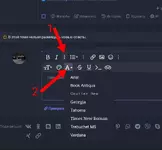
Шрифты
При желании Вы можете изменить шрифт текста, который Вы написали на другой.
Список шрифтов:
Шрифты
При желании Вы можете изменить шрифт текста, который Вы написали на другой.
Список шрифтов:
Arial
Book Antiqua
Courier New
Georgia
Tahoma
Times New Roman
Trebuchet MS
Verdana
Курсив и жирность
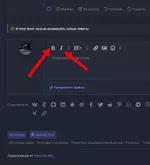
Для подчеркивания некоторых деталей в тексте используется курсив и жирность.
Для использования курсива и жирности нужно выделить текст и нажать на иконку курсива или жирности.
Жирность: B
Курсив: I
Курсив+жирность: B+I
Нижнее подчёркивание текста
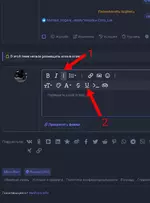
Что бы выделить определенную информацию в тексте так же можно использовать нижнее подчёркивание
Что бы использовать нижнее подчеркивание просто выделите текст и нажмите знак подчеркивания (U)
Изменение цвета текста
Что бы сделать текст более красивым можно использовать настройку изменения текста. Так же эта настройка может красиво выделить информацию, которую будет сложно пропустить.
Для использования нужно выделить нужный Вам текст, затем нажать значок палитры и в открывшемся окне выбрать нужный Вам цвет.
На форуме есть не все цвета, поэтому можно вставить код цвета. Что бы узнать код цвета Вам нужно будет перейти на любой сайт с цветами.
Изменение размера шрифта
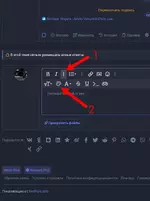
Изменить размер текста Вы можете в специальной настройке. Выделив нужный текст нажимаем знак TT↕ и выбираем нужный размер.
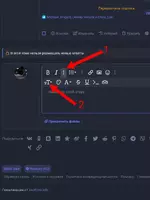
Выравнивание
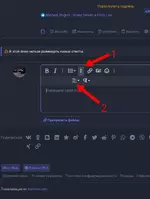
Что бы выбрать расположение текста нажмите на иконку четырех полосок,
а затем выберите одну из трех предложенных функций:
Выравнивание по центру
Выравнивание по правому краю
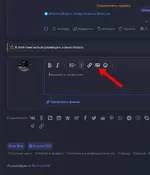
Фотографии и картинки
Что бы вставить нужную Вам картинку используйте значок картины и при нажатии на него в открывшемся окне выбираем изображение и вставляем.
Спойлеры
Отображает текст, как процитированный из другого источника. Можно также указать имя этого источника.
(Для использования нажмите на ••• после значка таблички, затем нажмите на перечёркнутый глаз.)
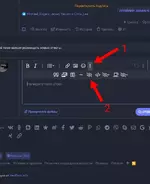
Однострочный код
Позволяет отображать однострочный код внутри обычного содержимого сообщения. Синтаксис не будет подсвечен.
(Для использования нажмите на •••, а затем на >_ )
Пример:
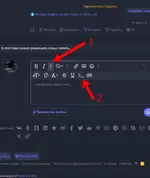
Цитата
Отображает текст, как процитированный из другого источника. Можно также указать имя этого источника.
(Для использования нажмите на •••, а затем на ‘’)
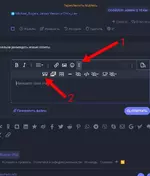
Нумерация
В качестве нумерации могут быть точки и цифры.
Для использования нажимаем на три полоски. Если Вы хотите пронумеровать Ваши пункты, выбираете "Нумерованный список", а если выделить точками, выбираем "Маркированный список".
[!] Используйте данные инструменты аккуратно, главное в оформлении текста - его грамотность и читаемость. Не стоит делать к примеру слишком маленький шрифт или делать текст слишком светлым [!]
Так же вам может быть полезна данная тема (кликабельно).
Что бы вставить нужную Вам картинку используйте значок картины и при нажатии на него в открывшемся окне выбираем изображение и вставляем.
Спойлеры
Отображает текст, как процитированный из другого источника. Можно также указать имя этого источника.
(Для использования нажмите на ••• после значка таблички, затем нажмите на перечёркнутый глаз.)
Однострочный код
Позволяет отображать однострочный код внутри обычного содержимого сообщения. Синтаксис не будет подсвечен.
(Для использования нажмите на •••, а затем на >_ )
Пример:
ТекстЦитата
Отображает текст, как процитированный из другого источника. Можно также указать имя этого источника.
(Для использования нажмите на •••, а затем на ‘’)
Нумерация
В качестве нумерации могут быть точки и цифры.
Для использования нажимаем на три полоски. Если Вы хотите пронумеровать Ваши пункты, выбираете "Нумерованный список", а если выделить точками, выбираем "Маркированный список".
[!] Используйте данные инструменты аккуратно, главное в оформлении текста - его грамотность и читаемость. Не стоит делать к примеру слишком маленький шрифт или делать текст слишком светлым [!]
Так же вам может быть полезна данная тема (кликабельно).
Сообщение последний раз редактировалось модератором William Delphi: